Claude Code とは何か。チャットAIと違う「手が動くAI」の正体
「Claude Code って何?」と聞かれて、ChatGPT の仲間ですよね、と返してしまったことがあります。実際に触ってみると、根本的に別物でした。この記事では Claude Code の正体を、初めて触る方向けに整理します。
はじめに
「Claude Code って何?」と聞かれて、うまく答えられずにモヤッとしたことがあります。なんとなく ChatGPT の仲間っぽいけど、それだけじゃない気もする。そんな状態のまま使い始めて、しばらくして気づきました。これは ChatGPT のような「チャットAI」とは、性質が大きく違うものだったんです。
ひと言でいうと、Claude Code は 答えてくれるAIではなく、自分で手を動かして仕事を片付けてくれるAI です。
この記事では Claude Code の「正体」を、初めて触る方向けに整理します。チャットAIとの違い、誰が作っているのか、どこで動くのか、いくらかかるのか、どんな人に向いているのか。最初に押さえておきたいポイントを、1本で全体像がつかめるようにまとめました。
この記事は Step 1「Claude Code を知る」の入門シリーズの1本目です。続けて「できること/できないこと」「他のAIツールとの違い」「claude.ai との使い分け」の3本も用意しています。順に読んでいけば、Claude Code の輪郭がしっかり見えてくるはずです。
Claude Code を一言で
Claude Code は、ターミナルから使う、実際に手を動かしてくれるAI です。
「ターミナル」というのは、パソコンの中にある「黒い画面」のことです。マウスでクリックする代わりに、文字(コマンド)を打って PC に命令を出すための道具で、Mac にも Windows にも最初から入っています。
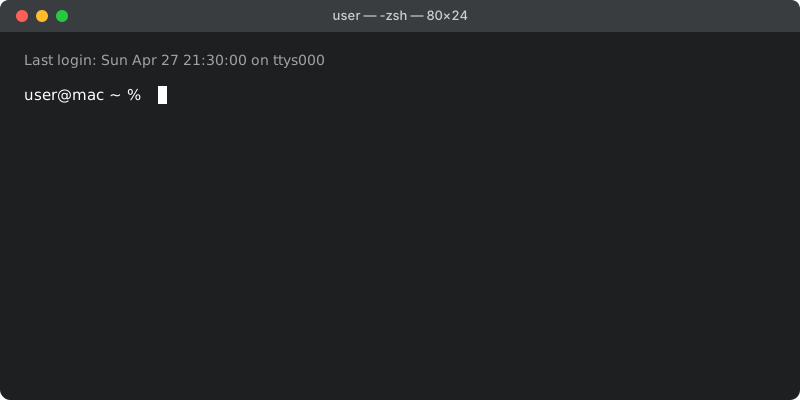
普段 Web 制作をしている方なら、ターミナルで npm や git のコマンドを打つ場面に近いものをイメージしてもらえれば大丈夫です。Claude Code も、その黒い画面から呼び出して使います。
そして Claude Code はただ画面に文字を表示する道具ではありません。指示を与えると、ファイルを開き、書き換え、保存し、必要ならコマンドまで実行する——いわゆる「エージェント」と呼ばれるタイプのAIです。エージェントというのは、指示されたら自分で考えて動くタイプのAIのこと。「答えて終わり」ではなく「やって終わる」のが特徴です。
最初に押さえておきたいのはここまでです。ターミナルから使う、自分で手を動かすAI。この一文に Claude Code のすべてが詰まっています。
チャットAIとの決定的な違い
ここが Claude Code を理解する上で一番大事なところです。
ChatGPT のような「チャットAI」は、質問すると 「こう書くといいですよ」と答えてくれます。サンプルコードや手順を返してくれるので、それを自分でコピペして、自分でファイルに貼り付けて、自分で動作確認する。一連の作業の「答え」を教えてくれる存在です。
一方、Claude Code に同じ質問をすると返ってくるものが違います。「じゃあやっておきます」と言って、自分でファイルを開き、自分で書き換え、自分で保存します。コピペ作業は発生しません。
例えば「サイトの CSS の変数を整理して、使われていない変数を消して」と頼んだとします。
- チャットAI:「こんな感じで整理するといいですよ」と書き換え後のサンプルコードを返す。あなたがそれを自分でファイルに反映する
- Claude Code:実際に対象の CSS ファイルを開いて、変数を整理して、使われていないものを削除して、保存まで終わらせる
書き手の世界に例えるなら、チャットAIは 「直し方を教えてくれる校正者」、Claude Code は 「直してくれる編集者」 です。お願いしたあとに自分で手を動かす必要があるかないかが、決定的に違います。
この違いがわかると、Claude Code に対する声のかけ方が変わります。「どう書けばいいですか?」と聞くのではなく、「これをこうしておいて」とお願いする。後者の方が、Claude Code は本領を発揮します。
私が最初うまく使えなかったのは、ChatGPT に話しかけるノリで「こういうコードってどう書きますか?」と聞いていたからでした。聞き方を「やっておいて」に変えてから、別のツールのように感じるくらい仕事の進み方が変わりました。
何を「やる」のか
「自分で手を動かす」と言われても、具体的にどこまでやってくれるのかイメージしづらいと思います。代表的な作業をざっと挙げると次のようなものです。
- ファイルの読み書き:プロジェクト内のファイルを開いて中身を理解し、書き換える
- コマンドの実行:
npm run buildのような開発で使うコマンドを自分で叩く - 複数ファイルの一括操作:「この変数名を全ファイルで
userIdに統一して」のような横断的な変更 - コードの説明:「このファイル、何やってるの?」に対して中身を読んで答える
- エラーの調査と修正:エラーログを読んで原因を推測し、修正案を出す。場合によっては修正まで進める
- 新規ファイルの作成:「ここに新しいページを追加して」と頼めば、ファイルを作って中身も書く
これらを「お願いしたら、終わるまで一通りやる」のが Claude Code の使い方です。途中で確認が必要な箇所があれば質問してきますし、終わったら何をしたかを報告してくれます。
ただし、何でも完璧にこなせるわけではありません。得意な仕事と苦手な仕事があり、その境界を知っておくと活用の幅が大きく広がります。具体的にどんな仕事に向いていて、どんな仕事には向かないのかは、シリーズ次の記事「Claude Code でできること/できないこと」でじっくり整理する予定です。この記事を読んだあとに続けて読んでいただくと、自分の仕事のどこに使えそうかが見えてくるはずです。
誰が作って、どこで動いて、いくらかかるのか
開発元
Claude Code を作っているのは、アメリカの Anthropic(アンソロピック) という AI企業です。同社の主力製品である AI「Claude(クロード)」を、開発者向けに特化させた形のツールが Claude Code です。Claude そのものはブラウザでも使えるチャット型のAIですが、Claude Code はそれをターミナルから使えるようにして、ファイル操作などの実行能力を持たせたものだと考えるとわかりやすいです。
動く場所
Claude Code は基本的にターミナルから使います。Mac なら標準で入っている「ターミナル.app」、Windows なら「PowerShell」や「Windows Terminal」などが該当します。
実際に起動すると、こんな画面が立ち上がります。
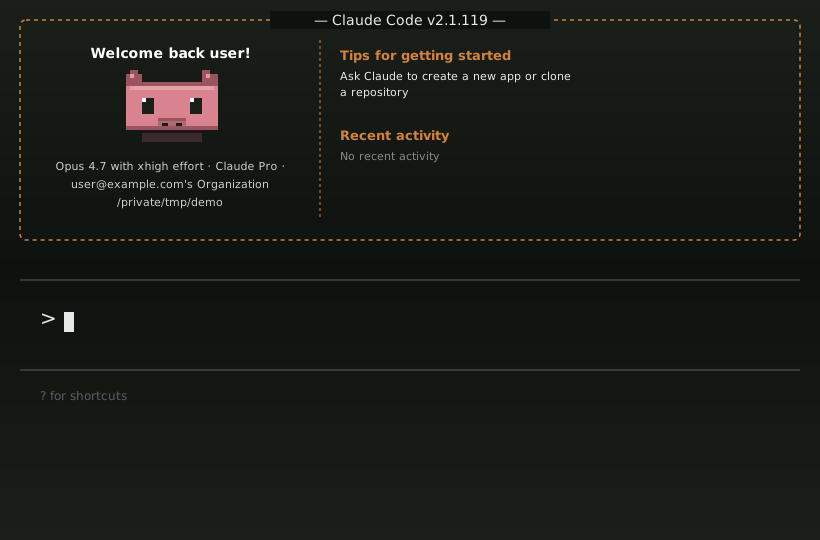
ターミナル以外にもいくつか使い方が用意されています。
- VS Code の拡張機能:VS Code から直接呼び出せる
- JetBrains 系IDEのプラグイン:IntelliJ IDEA や WebStorm でも使える
- デスクトップアプリ:単体アプリとしても起動可能
- ブラウザ版:claude.ai/code から Web 上でも使える
ここで「IDE」という言葉が出てきました。IDE は「プログラムを書くための専用エディタ」のことで、多くの方が普段使っている VS Code も IDE の一種です。普段から VS Code を使っているなら、その中で Claude Code を呼び出して動かせる、と覚えておけば十分です。
料金
Claude Code を使うには、有料プランの契約が必要です。無料プランでは Claude Code は使えません(公式ドキュメントに明記されています)。
| プラン | 月額 | 想定する使い方 |
|---|---|---|
| Pro | $20 | 個人利用・お試し |
| Max 5x | $100 | 業務利用・ヘビーユーザー |
| Max 20x | $200 | プロの開発者 |
5時間ごとや週単位の利用枠が決まっていて、上限を超えると一時的に使えなくなる仕組みです。最初は Pro プラン($20/月、日本円でおよそ3,000円) で十分始められます。Web 制作の副業や個人プロジェクトで使う分には、まずは Pro で様子を見るのが現実的です。
法人向けの Team / Enterprise プランや、API 経由で使う従量課金の選択肢もありますが、ここでは触れません。個人で始める方は、まず Pro を選んでおけば問題ありません。
どんな人に向いているか
率直に書きます。Claude Code は次のような方に向いています。
- コードを書く仕事をしている方:ファイル編集を頻繁に行う開発者・エンジニア
- Web 制作の作業を効率化したい方:CSS の整理、HTML の一括修正、コーディング補助
- 同じような作業を繰り返している方:ファイル名の一括変換、定型的なコード整理など、地味な反復作業がある人
逆に、次のような方は最初は少し戸惑うかもしれません。
- ターミナルにまったく触れたことがない方:黒い画面でコマンドを打つ感覚に慣れる時間が必要です
- ファイル単位の作業がない方:ライティング・デザイン専業など、コードファイルを直接編集しない仕事の場合は活躍の場が限られます
ただ、ターミナルが苦手でも触っていれば慣れます。私も最初の数日は「何が起きているのかよくわからない」状態でしたが、1週間ほど使うと違和感はなくなりました。未経験でも触れるのは確かなので、気になる方はとりあえず触ってみるのが一番早いと思います。
「自分の仕事に使えるかな?」と迷っている方は、次の記事「Claude Code でできること/できないこと」を読んでみてください。具体的なタスクの例から、自分の仕事との相性が見えてきます。
まとめ
Claude Code は、ChatGPT のような「答えるAI」ではなく 「手を動かすAI」 です。ターミナルから呼び出して、実際にファイルを開き、書き換え、保存まで終わらせてくれる。お願いしたあとに自分でコピペする必要がない、というのが従来のチャットAIとの一番の違いです。
最後に要点を3つにまとめます。
- 動く場所:ターミナル(黒い画面)が中心。VS Code の拡張やブラウザ版もある
- 性質:自分で手を動かす「エージェント」型のAI。答えて終わりではなく、やって終わる
- 料金:有料プランが必要。Pro($20/月)から。無料では使えない
このシリーズの次の記事では「Claude Code でできること/できないこと」を整理します。実際にどんな仕事を任せて良くて、どんな仕事は任せにくいのか、用途の地図を描いていきます。Claude Code を自分の仕事にどう組み込むかを考える上で、この次の記事までセットで読んでいただくのがおすすめです。
WordPressを実際に動かしてきたサーバー:ロリポップ
Claude Code でWordPressサイトを組み立てるとき、最初に置く先として無理のないレンタルサーバー。月数百円から始められ、WordPressの自動インストールにも対応しています。設定で詰まりがちな初期段階の時間をかなり減らせます。