Claude Code のインストールと初期設定。最初の起動までの手順
「Claude Code を入れてみよう」と思っても、最初のうちはどこから手をつければいいか迷います。この記事では、インストールから初回起動までの流れを、Web 制作者の方が普段の感覚で進められるように整理しました。
はじめに
ここまでの Step 1 で、Claude Code の正体や得意・不得意が見えてきました。次はいよいよ 自分のパソコンで動かしてみるフェーズ です。
私が最初に Claude Code を入れたときは、案内ページをいくつか行き来しながら「結局どれが正しい手順なの?」と少し迷いました。途中で日本語の解説と公式ドキュメントの説明がズレているように見える瞬間もあって、入り口でつまずきかけたのを覚えています。
この記事では、その迷いをそのままなぞらなくて済むように、インストールから初回起動までの手順を順番に整理します。読み終えるころには、自分のターミナルから Claude Code を呼び出して、最初のひと声をかけられる状態 になっているはずです。
この記事は Step 2「動かしてみる」シリーズの1本目です。続く「最初のプロンプト」と合わせて読むと、インストールから最初の依頼までの足元が一気通貫で整います。その先の Step 3「機能を使いこなす」では、毎日の操作を支える コマンド類 から扱っていきます。
始める前に必要なもの
手を動かす前に、2つだけ確認しておきます。どちらも難しいものではありませんが、抜けていると途中でつまずきます。
| 必要なもの | 補足 |
|---|---|
| Anthropic の有料プラン | Pro($20/月)以上。無料プランでは Claude Code は使えません |
| ターミナル | Mac は「ターミナル.app」、Windows は「Windows Terminal」または「PowerShell」 |
有料プランは前の記事でも触れたとおり、まずは Pro プラン($20/月)で十分です。アカウントをまだ持っていない方は、claude.ai で登録して Pro にアップグレードしておきます。Anthropic のサイトにログインできる状態 にしておくのがゴールです。
インストールの手順
最も簡単で一般的な方法は、Anthropic 公式の専用インストーラーを一行で走らせる方法 です。Mac と Linux の方は、ターミナルを開いて次のコマンドを打ちます。
curl -fsSL https://claude.ai/install.sh | bashWindows の方は、PowerShell を開いてこちらを打ちます。
irm https://claude.ai/install.ps1 | iexこのコマンドは、「公式サイトから案内スクリプトを取ってきて、そのまま実行する」 という意味です。必要なものをまとめて入れてくれるので、Node.js などを別途準備する必要はありません。
なお、claude.ai にログインしたあと、画面上のメニューから「Claude Code」のセットアップ案内を開いても、自分の OS に合わせた同じコマンドが表示されます。ブラウザの案内をなぞっても、ターミナルにコマンドを直接打ち込んでも、結果はまったく同じ です。慣れた方の入口を選んでください。
普段から
npmを使っている方は、npm install -g @anthropic-ai/claude-codeでも入れられます。どの経路で入れても、Claude Code 本体に違いはありません。
インストールが終わったら、ちゃんと入ったかを確認します。
claude --versionバージョン番号が表示されれば成功です。もし「コマンドが見つからない」と返ってきたら、ターミナルを一度閉じて開き直してから、もう一度試してみてください。新しく入れたコマンドがターミナルに認識されるまで、再起動が必要なことがあります。
初回起動とログイン認証
インストールが終わったら、最初の起動です。ターミナルでこう打ちます。
claudeすると最初の1回だけ、ログイン認証の案内が表示されます。Claude Code は Anthropic のアカウントとひも付けて使う設計になっているので、「あなたが本当にそのアカウントの持ち主か」をブラウザで確認するステップ が入ります。
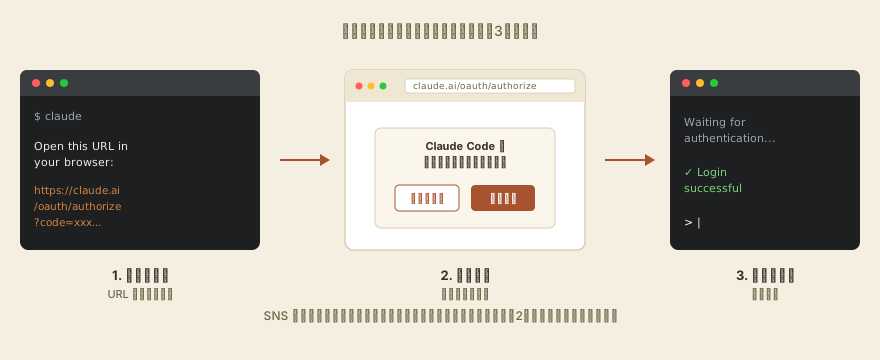
流れはこんな感じです。
- ターミナルに「ブラウザでログインしてください」というメッセージと URL が表示される
- その URL を開くと、Anthropic のログイン画面が出る
- 普段 claude.ai で使っているアカウントでログイン
- 「このターミナルからのアクセスを許可しますか?」と聞かれるので承認
- ターミナルに戻ると、自動的に「ログイン完了」と表示される
ここで聞かれているのは、SNS 連携で「このアプリにログインを許可しますか?」と出るあのダイアログとほぼ同じイメージ です。Claude Code というアプリに、自分のアカウントを使う権限を渡しているだけ。怖がらなくて大丈夫です。
認証が通ると、ターミナルの画面が Claude Code のチャット風の画面に切り替わります。ここからが本番です。
動作確認の最初のひと声
初めて起動したときに、まずおすすめしたいのは 拍子抜けするくらい簡単な依頼を出してみる ことです。例えばこれくらいでいいです。
今いるフォルダの中身を一覧で教えて
これを打つと、Claude Code が自分でターミナルのコマンドを叩いて、フォルダの中身を読み取り、結果を整理して返してくれます。「あ、本当に手を動かしてるんだ」 という実感が一番つかみやすい確認方法です。
私が最初にやって面白かったのは、「README.md を読んで、何のプロジェクトかひと言で説明して」という依頼でした。コピペや手作業を一切挟まず、ファイルを開いて中身を読んで要約まで返ってきた瞬間に、これは確かに今までのチャットAIとは別物だ、と腑に落ちました。
プロジェクトのフォルダで動かす
Claude Code は 「いま自分が立っているフォルダ」を作業場所として認識します。これは Web 制作者の方には、cd で案件フォルダに入ってから npm run dev を叩く感覚と同じです。
つまり、案件のファイルを触ってもらいたいときは、
cd ~/projects/clients/sample-site
claudeのように、先に対象のフォルダに移動してから起動する のが基本になります。逆にホームディレクトリのまま起動してしまうと、Claude Code はパソコン全体を見ようとしてしまい、的外れな動きになりやすいです。
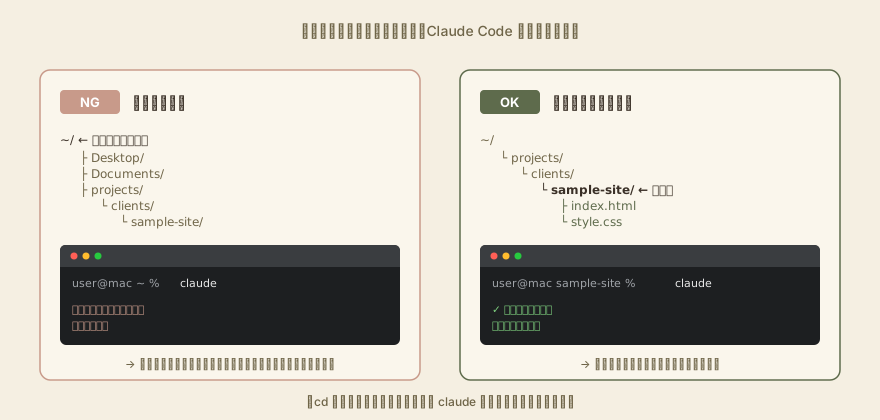
「どのフォルダにいるんだっけ?」と分からなくなったら、Claude Code を起動する前に pwd(今いる場所を表示するコマンド)を打って確認しておくと安心です。
CLAUDE.md でプロジェクトに性格を持たせる
もうひとつだけ、初期設定として知っておくと便利なものを紹介します。CLAUDE.md というファイル です。
これは、フォルダの一番上に置いておくと、Claude Code が起動時に自動で読んでくれる「説明書」 のような役割を果たすファイルです。例えばこんなことを書いておけます。
- このプロジェクトは何のためのものか
- 使っている技術(WordPress、Astro、SWELL など)
- コードを書くときに守ってほしいルール(コメントは日本語、など)
- 触ってほしくないファイル
役割としては、案件を新しい外注先に渡すときに添える 「読んでおいてほしいメモ」 に近いものです。これがあるかないかで、Claude Code の動きの的確さがはっきり変わります。
詳しい書き方は Step 4 の「CLAUDE.md の書き方」でじっくり扱う予定です。今の段階では「そういうファイルがあるんだな」と頭の片隅に置いておくだけで十分です。
つまずきやすいポイント
最後に、最初の起動でつまずきやすい3つの点だけ先回りしておきます。
| 症状 | 原因と対処 |
|---|---|
claude コマンドが見つからない | インストール直後はターミナルを一度閉じて開き直す。それでもダメならインストールコマンドを再実行 |
| ログイン画面で先に進めない | ブラウザで claude.ai に普段ログインしているアカウントが、有料プラン契約済みかを確認 |
| ファイルを見てくれない・編集してくれない | 対象フォルダに cd してから起動できているかを確認。ホームディレクトリで起動していると挙動が不安定になりやすい |
私が最初にハマったのは3番目でした。ホームディレクトリで起動したまま「あのファイルを直して」と頼んでも、当然ながら対象のファイルが視界に入っていないので的外れな返事しか返ってきません。「フォルダに入ってから起動する」 というシンプルな前提が、最初は意外と抜けがちです。
まとめ
Claude Code のインストールと初期設定の流れを、最後に要点だけまとめます。
- 必要なもの:有料プラン・ターミナル・Node.js(v18 以上)の3点
- インストール:
npm install -g @anthropic-ai/claude-codeの一行 - 初回起動:
claudeコマンド → ブラウザで認証 → 完了 - 動かす場所:対象フォルダに
cdで移動してから起動するのが基本 CLAUDE.md:プロジェクト用の「読んでおいてほしいメモ」。詳しくは Step 4 で
ここまで来れば、Claude Code に最初のひと声をかけられる状態です。次の記事「最初のプロンプト」では、その「ひと声」をどう設計すれば狙った仕事をしてくれるのかを整理します。入れただけで終わらせず、実際に仕事を任せられる状態へ 。続けて読んでいただくと、入門から実用への一歩がぐっと縮まります。
WordPressを実際に動かしてきたサーバー:ロリポップ
Claude Code でWordPressサイトを組み立てるとき、最初に置く先として無理のないレンタルサーバー。月数百円から始められ、WordPressの自動インストールにも対応しています。設定で詰まりがちな初期段階の時間をかなり減らせます。